Pitääkö kokoustilan AV-laitteita huoltaa säännöllisesti?

Kyllä, kokoustilan AV-laitteita pitää huoltaa säännöllisesti. Laitteet, joita käytetään päivittäin kokouksissa, videoneuvotteluissa ja esityksissä, kuluvat ja likaantuvat ajan myötä, minkä seurauksena niiden suorituskyky heikkenee huomaamattomasti. Säännöllinen AV-järjestelmien ylläpito ehkäisee yllättäviä vikatilanteita, pidentää laitteiden elinkaarta ja varmistaa, että tekniikka toimii silloin, kun sitä eniten tarvitaan. Tässä artikkelissa käymme läpi käytännön kysymykset huoltoväleistä, vastuista ja sopimuksista.

Mitä kokoustilan säännöllinen AV-huolto sisältää?

Kokoustilan AV-laitteiden huolto kattaa laitteiston fyysisen tarkastuksen ja puhdistuksen, ohjelmistojen ja firmwaren päivitykset, kaapelointien ja liitäntöjen kunnon tarkistuksen sekä järjestelmän toiminnallisen testauksen kokonaisuutena. Tavoitteena on varmistaa, että kaikki osat toimivat yhteen saumattomasti ennen kuin ongelma ehtii näkyä käyttäjälle.

Käytännössä huolto tarkoittaa esimerkiksi kameran, mikrofonien ja kaiuttimien puhdistamista, näyttöjen ja projektorien suodattimien tarkistamista sekä videoneuvottelujärjestelmän asetusten ja ohjelmistoversioiden ajantasaisuuden varmistamista. Microsoft Teams Rooms, Zoom Rooms ja Google Meet päivittyvät jatkuvasti, ja laitteiden firmware täytyy pitää ajan tasalla, jotta yhteensopivuus säilyy.

Hyvä huolto sisältää myös äänentoistojärjestelmän kalibroinnin, kytkentäkaappien siisteyden tarkistuksen sekä ohjausjärjestelmien, kuten Crestron-laitteiden, toiminnan varmistamisen. Kattava kokoustilatekniikan huolto ei siis ole pelkkä pölyjen pyyhintä, vaan järjestelmällinen prosessi, joka pitää koko AV-ekosysteemin kunnossa.

Mitä tapahtuu, jos AV-laitteita ei huolleta?

Huoltamattomissa kokoustiloissa ongelmat kasautuvat hitaasti mutta varmasti. Yleisimpiä seurauksia ovat heikentynyt äänen- ja kuvanlaatu, kasvava määrä teknisiä häiriöitä kokouksissa, lyhentynyt laitteiden käyttöikä ja lopulta odottamaton täyskorjaustarve tai ennenaikainen laiteuusinta.

Pöly on yksi suurimmista vihollisista AV-laitteistolle. Se tukkii projektorien ja tietokoneiden tuuletusaukot, mikä johtaa ylikuumenemiseen ja komponenttien ennenaikaiseen kulumiseen. Samaan aikaan vanhentuneet ohjelmistot voivat aiheuttaa yhteensopivuusongelmia, jotka ilmenevät juuri silloin, kun kokous on alkamassa ja neuvottelukumppani odottaa linjan toisessa päässä.

Yrityksille tämä tarkoittaa menetettyä tuottavuutta, turhautuneita käyttäjiä ja IT-tuen kasvavaa kuormitusta. Kokousteknologian häiriöt vaikuttavat suoraan liiketoiminnan sujuvuuteen, ja niiden kustannus on usein moninkertainen verrattuna ennaltaehkäisevään huoltoon. Videoneuvottelujärjestelmän huollon laiminlyönti näkyy ennen pitkää myös ulkoisessa viestinnässä, kun asiakaspalaverit kärsivät teknisistä ongelmista.

Kuinka usein kokoustilan AV-laitteet pitäisi huoltaa?

Kokoustilan AV-laitteet kannattaa huoltaa vähintään kerran vuodessa, mutta intensiivisessä käytössä olevat tilat hyötyvät puolivuosittaisesta huollosta. Huoltovälin sopiva tiheys riippuu tilan käyttömäärästä, laitteiden iästä ja ympäristön olosuhteista, kuten pölyisyydestä.

Käytännön nyrkkisääntönä voidaan pitää seuraavaa:

  • Kevyt käyttö (alle 10 kokousta viikossa): vuosittainen huolto riittää
  • Normaali käyttö (10-25 kokousta viikossa): puolivuosittainen huolto on suositeltavaa
  • Intensiivinen käyttö (yli 25 kokousta viikossa tai jatkuva käyttö): neljännesvuosittainen tarkistus on perusteltua

Ohjelmistopäivitykset ja firmwaren seuranta ovat oma lukunsa: ne kannattaa tarkistaa kuukausittain tai ottaa käyttöön automaattiset päivitykset, mikäli laitteisto sen mahdollistaa. Auditorioissa ja suurissa konferenssihuoneissa, joissa AV-järjestelmä on monimutkaisempi, säännöllinen seuranta on erityisen tärkeää.

Kannattaako AV-huoltosopimus vai kertahuollot?

AV-huoltosopimus on lähes aina kertahuoltoja kannattavampi vaihtoehto yrityksille, joilla on useita kokoustiloja tai joiden toiminta on riippuvainen toimivasta tekniikasta. Sopimus takaa ennakoitavat kustannukset, nopean reagoinnin vikatilanteissa ja systemaattisen huollon ilman, että jokainen toimenpide täytyy erikseen tilata ja budjetoida.

Kertahuolto voi sopia tilanteisiin, joissa yrityksen kokoustiloja on vain yksi tai kaksi ja käyttö on vähäistä. Tällöin vuosittainen huoltokäynti tilauksesta riittää. Mutta heti, kun tiloja on enemmän tai liiketoiminta nojaa vahvasti videoneuvotteluihin ja hybridityöhön, huoltosopimuksen edut alkavat korostua selvästi.

Huoltosopimuksen keskeisiä etuja ovat:

  • Sovittu vasteaika vikatilanteissa, jolloin tiedät jo etukäteen, kuinka nopeasti apua saat
  • Ennaltaehkäisevät tarkastukset, jotka estävät ongelmat ennen kuin ne syntyvät
  • Ohjelmistopäivitysten ja firmwaren hallinta osana sopimusta
  • Yksittäinen kontaktipiste kaikkiin AV-järjestelmien ylläpitoon liittyviin kysymyksiin
  • Usein alhaisempi kokonaiskustannus verrattuna reaktiivisiin kertahuoltoihin

Me AVconceptilla tarjoamme kustannustehokkaita huoltosopimuksia, jotka on räätälöity asiakkaan tilojen ja tarpeiden mukaan. Sopimus kattaa sekä ennaltaehkäisevän huollon että nopean reagoinnin, kun jotain yllättävää tapahtuu.

Kuka vastaa kokoustilan AV-laitteiden huollosta yrityksessä?

Kokoustilatekniikan huollon vastuu kuuluu useimmissa yrityksissä IT-osastolle tai IT-päällikölle, mutta käytännön toteutus on usein järkevintä ulkoistaa AV-alan asiantuntijalle. IT-tiimillä on harvoin riittävä erikoisosaaminen AV-järjestelmien, äänentoistoratkaisujen ja videoneuvottelulaitteistojen ylläpitoon.

Vastuunjako kannattaa sopia selkeästi. Tyypillinen malli on se, että IT-osasto vastaa verkko- ja pilvipalveluintegraatioista, kuten Microsoft Teams Rooms -ympäristön hallinnasta, kun taas AV-kumppani huolehtii fyysisestä laitteistosta, asennuksista ja tekniikan toimivuudesta tilassa. Tämä jako vähentää IT-tuen kuormitusta ja varmistaa, että molemmat osa-alueet ovat asiantuntevissa käsissä.

Käytännössä toimivin ratkaisu on nimetä yrityksessä yksi vastuuhenkilö, joka koordinoi AV-huollon ulkoisen kumppanin kanssa. Tämä henkilö ei tarvitse teknistä AV-osaamista, vaan riittää, että hän tietää, keneen ottaa yhteyttä, kun ongelma ilmenee, ja että huoltosopimuksen mukaiset tarkastukset toteutuvat sovitusti. Näin kokoustilatekniikan huolto pysyy hallinnassa ilman, että se kuormittaa IT-tiimiä tarpeettomasti.
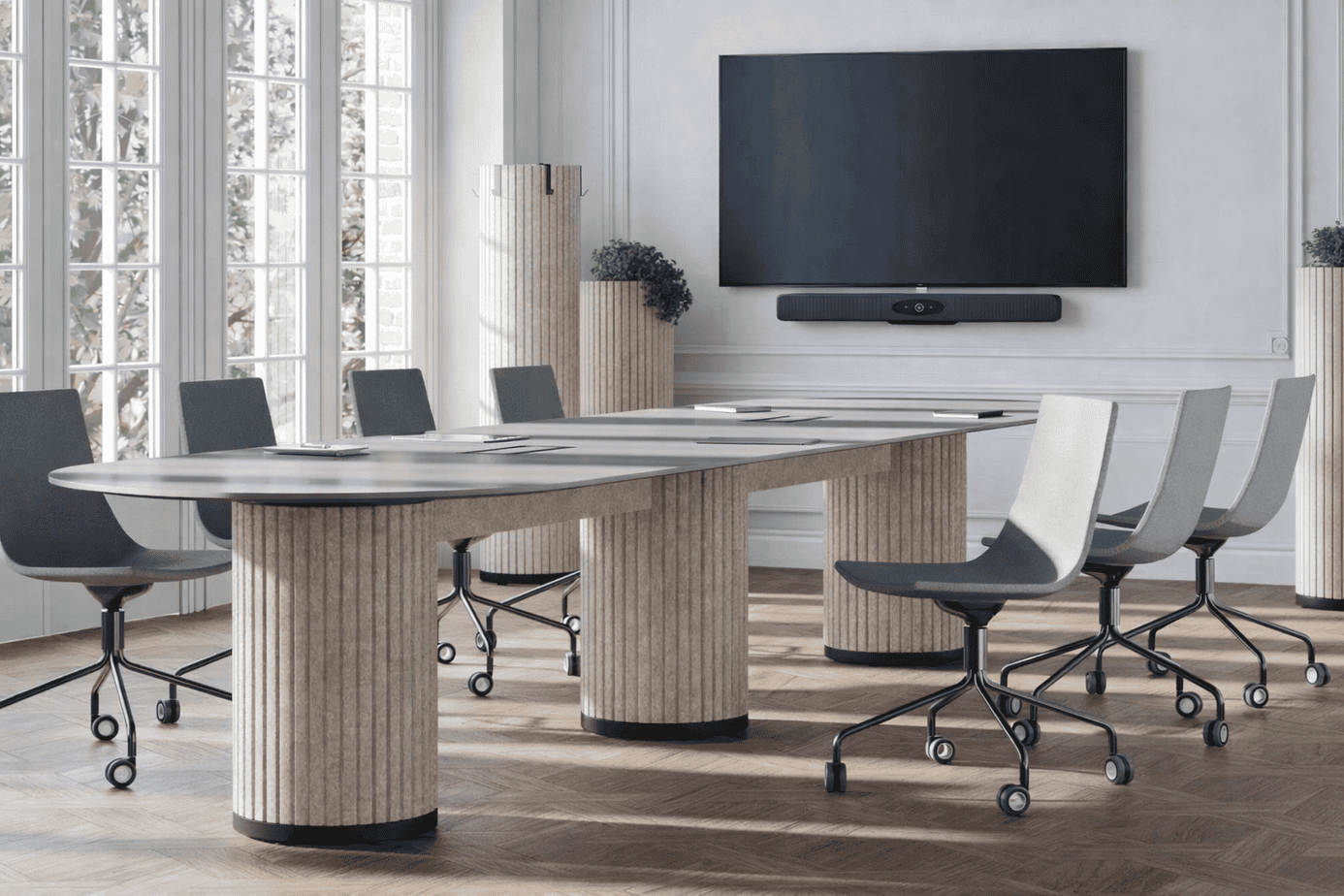
Sopiiko sama AV-järjestelmä sekä pieneen että suureen kokoustilaan?

Sama AV-järjestelmä ei sellaisenaan sovi sekä pieneen että suureen kokoustilaan, mutta sama videoneuvottelualusta kyllä. Laitteisto on valittava tilan koon, käyttötarkoituksen ja osallistujamäärän mukaan, vaikka taustalla pyörivä ohjelmisto olisi kaikissa tiloissa sama. Alla käymme läpi tärkeimmät kysymykset, jotka auttavat tekemään oikean valinnan.

Mitä eroja pienen ja suuren kokoustilan AV-tarpeissa on?

Pienen kokoustilan ja suuren konferenssihuoneen AV-tarpeet eroavat toisistaan merkittävästi neljällä osa-alueella: äänentoisto, kuvanlaatu, kameran katselukulma ja näyttöjen koko. Pienessä tilassa riittää usein kompakti all-in-one-laite, kun taas suuri tila vaatii erillisiä komponentteja ja huolellista akustista suunnittelua.

Pienessä kokoustilassa, kuten huddle-huoneessa tai 2-4 hengen neuvotteluhuoneessa, osallistujat istuvat lähellä toisiaan ja kameraa. Tällöin laajakulmainen kamera, yksinkertainen kaiutinmikrofoni ja yksi näyttö riittävät erinomaisesti. Laitteiden tulee olla helppokäyttöisiä ja nopeasti käynnistyviä, koska pieniä tiloja käytetään usein lyhyisiin, spontaaneihin palavereihin.

Suuressa konferenssihuoneessa tai auditoriossa tilanne on eri. Osallistujat ovat kaukana toisistaan ja kamerasta, joten tarvitaan panoroiva tai PTZ-kamera (pan-tilt-zoom), useita mikrofoniyksiköitä kattamaan koko tila sekä riittävän suuri näyttö tai projektorijärjestelmä. Äänentoistossa on huomioitava tilan akustiikka, jotta puhe kuuluu selkeästi joka puolelle huonetta. Isossa tilassa myös ohjausjärjestelmä, kuten kosketusnäyttöinen hallintapaneeli, on lähes välttämätön sujuvan käytön kannalta.

Voiko sama videoneuvottelualusta toimia kaikissa kokoustiloissa?

Kyllä, sama videoneuvottelualusta, kuten Microsoft Teams Rooms, Zoom Rooms tai Google Meet, toimii sekä pienissä että suurissa kokoustiloissa. Alusta skaalautuu tilankoon mukaan, kun laitteisto valitaan oikein. Ohjelmisto on siis yhtenäinen, mutta sen alla oleva laitteisto vaihtelee tilan vaatimusten mukaan.

Tämä on yrityksille merkittävä etu: IT-hallinta, käyttäjäkokemus ja kokouskäytännöt pysyvät yhtenäisinä koko organisaatiossa riippumatta siitä, kokoontuuko tiimi pieneen palaverihuoneeseen vai suureen konferenssisaliin. Käyttäjän ei tarvitse opetella uutta järjestelmää siirtyessään tilasta toiseen.

Microsoft Teams Rooms on erityisen suosittu yrityskäytössä, koska se integroituu saumattomasti Microsoft 365 -ekosysteemiin. Zoom Rooms ja Google Meet puolestaan sopivat erinomaisesti organisaatioille, jotka jo käyttävät näitä alustoja muussa viestinnässään. Oleellista on, että valittu laitteisto on sertifioitu kyseiselle alustalle, jolloin yhteensopivuus ja toimintavarmuus ovat taattuja.

Mitkä laitteet soveltuvat sekä pieniin että suuriin tiloihin?

Jotkut laitteet ja laiteperheet on suunniteltu skaalautumaan eri tilakokoluokkiin, mutta täysin sama yksittäinen laite harvoin toimii optimaalisesti sekä pienessä että suuressa tilassa. Skaalautuvuus tarkoittaa käytännössä sitä, että saman valmistajan tai alustan tuoteperheen eri mallit kattavat erikokoiset tilat yhtenäisellä hallintakokemuksella.

Kamerajärjestelmät

Logitech Rally -sarja on hyvä esimerkki skaalautuvasta laitteistosta. Rally Bar Mini sopii pieniin tiloihin, Rally Bar keskikokoisiin ja Rally Bar Huddle kompakteihin neuvotteluhuoneisiin. Poly Studio -sarja toimii samalla periaatteella. PTZ-kamerat, kuten Poly Studio E60 tai Yealink UVC86, soveltuvat erityisesti suuriin tiloihin, joissa tarvitaan automaattista kuvankäsittelyä ja laajaa katselukulmaa.

Mikrofoni- ja äänijärjestelmät

Pieniin tiloihin riittää usein integroitu kaiutinmikrofoni, kuten Poly Sync tai Yealink CP-sarja. Suurissa tiloissa tarvitaan erillisiä langattomia tai kaapelillisia mikrofoniyksiköitä, jotka sijoitetaan neuvottelupöydän eri kohtiin. Extron-järjestelmälaitteet mahdollistavat monimutkaisten äänijärjestelmien hallinnan ja ovat erityisen käytettyjä vaativissa auditorio- ja konferenssisaliympäristöissä.

Milloin kannattaa valita tilakohtainen AV-ratkaisu yhtenäisen sijaan?

Tilakohtainen AV-ratkaisu kannattaa valita silloin, kun tilan käyttötarkoitus, akustiikka tai tekninen vaativuustaso poikkeaa merkittävästi muista tiloista. Yhtenäinen ratkaisu puolestaan sopii parhaiten, kun organisaatiolla on paljon samankaltaisia kokoustiloja ja halutaan yksinkertaistaa hallintaa ja hankintaa.

Tilakohtainen ratkaisu on perusteltu esimerkiksi seuraavissa tilanteissa:

  • Auditorio tai luentosali, jossa tarvitaan ammattitason äänentoistoa, näyttöjärjestelmiä ja hybriditapahtumien tukea
  • Johtoryhmän neuvotteluhuone, jossa vaaditaan korkealaatuista videoneuvottelua ja integroitua ohjausjärjestelmää
  • Tila, jossa on erityinen akustinen haaste, kuten korkea kattohuone tai avoin pohjaratkaisu
  • Luova tila tai studio, jossa AV-laitteistoa käytetään esitystuotantoon tai tallentamiseen

Yhtenäinen ratkaisu toimii hyvin, kun yrityksellä on esimerkiksi kymmeniä samankaltaisia neuvotteluhuoneita useissa toimipisteissä. Tällöin standardoitu laitteisto helpottaa IT-tukea, varaosahallintaa ja käyttäjäkoulutusta huomattavasti. Me autamme asiakkaitamme löytämään tasapainon yhtenäisyyden ja tilakohtaisen optimoinnin välillä jo alkukartoitusvaiheessa.

Miten AV-järjestelmien hallinta ja ylläpito eroavat erikokoisissa tiloissa?

Pienten kokoustilojen AV-järjestelmät ovat hallinnaltaan yksinkertaisempia ja vaativat vähemmän aktiivista ylläpitoa kuin suurten tilojen monimutkaisemmat järjestelmät. Suuren konferenssihuoneen tai auditorion laitteisto koostuu useammista komponenteista, mikä lisää sekä konfiguroinnin vaativuutta että huoltotarvetta.

Pienissä tiloissa laitteisto on usein plug-and-play-tyyppistä: laite kytketään, se tunnistetaan automaattisesti ja kokous voidaan aloittaa. Etähallinta on silti suositeltavaa, jotta IT-tiimi voi seurata laitteiden tilaa ja päivittää ohjelmistot ilman fyysistä käyntiä jokaisessa huoneessa. Modernit videoneuvottelujärjestelmät tukevat etähallintaa keskitetysti, mikä vähentää IT-tuen tarvetta merkittävästi.

Suurissa tiloissa hallinta on monimutkaisempaa. Ohjausjärjestelmät, kuten Crestron tai Extron, mahdollistavat kaikkien laitteiden hallinnan yhdestä pisteestä, mutta niiden konfigurointi vaatii asiantuntemusta. Huoltosopimus on suurissa tiloissa erityisen tärkeä, koska yhden komponentin vika voi lamauttaa koko tilan toiminnan. Ennakoiva huolto ja nopea vasteaika ovat kriittisiä, kun kyseessä on tila, jota käytetään päivittäin tärkeisiin kokouksiin tai tapahtumiin.

Käytännön neuvona: riippumatta tilan koosta kannattaa varmistaa, että valittu laitteisto tukee keskitettyä etähallintaa ja että huoltosopimus kattaa sekä ennakkohuollon että nopean reagoinnin vikatilanteissa. Näin AV-järjestelmien ylläpito pysyy hallittavana koko laitteistokannan laajuudesta riippumatta.

Mitä Teams Rooms -käyttöönotto maksaa keskikokoiselle yritykselle 2026?

Microsoft Teams Rooms -käyttöönotto maksaa keskikokoiselle yritykselle tyypillisesti 3 000–15 000 euroa kokoushuonetta kohden, kun lasketaan yhteen laitteisto, asennus ja lisenssit. Kokonaiskustannus riippuu eniten huoneen koosta, valituista laitteista ja tarvittavien huoneiden määrästä. Tässä artikkelissa käymme läpi kaikki kustannustekijät, lisenssivaihtoehdot ja sen, miten investointi kannattaa laskea auki ennen hankintapäätöstä.

Mistä Teams Rooms -kokonaiskustannus muodostuu?

Teams Rooms -käyttöönoton kokonaiskustannus muodostuu kolmesta pääkomponentista: laitteistosta, asennuksesta ja lisenssimaksuista. Laitteisto kattaa näytön tai projektorin, kameran, mikrofonin, kaiuttimen ja Teams Rooms -ohjaimen tai -tietokoneen. Asennus sisältää kaapeloinnin, konfiguroinnin ja käyttöönottotestauksen. Lisenssit ovat toistuva kuukausikustannus.

Käytännössä kustannukset jakautuvat seuraavasti:

  • Laitteisto: 2 000–12 000 euroa huonekoosta ja laitetasosta riippuen
  • Asennus ja käyttöönotto: 500–2 000 euroa huonetta kohden
  • Teams Rooms Pro -lisenssi: noin 40 euroa kuukaudessa per huone (Microsoft 365 -tilauksen lisäksi)
  • Mahdolliset rakennustyöt: kaapelointi, sähkötyöt ja akustiikka vaihtelevat merkittävästi tilan mukaan

Tärkeää on huomioida, että laitteiston hankintahinta on kertaluonteinen, mutta lisenssikustannukset kasvavat huoneiden määrän myötä. Kolmen vuoden elinkaarta ajatellen lisenssit voivat ylittää laitteiston arvon, joten kokonaiskustannuslaskelmassa kannattaa käyttää vähintään 36 kuukauden tarkastelujaksoa.

Paljonko yksi Teams Rooms -kokoushuone maksaa 2026?

Yhden Teams Rooms -kokoushuoneen kokonaishinta on vuonna 2026 tyypillisesti 4 000–10 000 euroa asennettuna, kun mukaan lasketaan laitteisto ja käyttöönotto ilman lisenssejä. Pienen huddle-tilan voi toteuttaa jo noin 3 000 eurolla, kun taas suuri konferenssihuone kaksoisnäytöllä ja kattomikrofonijärjestelmällä voi nousta 15 000 euroon tai yli.

Pienen huddle-tilan kustannusrakenne

2–4 hengen huoneeseen sopii kompakti all-in-one-laite, kuten Logitech Rally Bar Mini tai Yealink MeetingBar A20. Näiden laitteiden hintataso on 1 200–2 500 euroa, ja asennettuna kokonaiskustannus jää usein 3 000–5 000 euron haarukkaan. Nämä ratkaisut ovat nopeita ottaa käyttöön ja vaativat vähän IT-hallinnointia.

Suuren konferenssihuoneen kustannusrakenne

8–20 hengen neuvotteluhuone vaatii erillisen kameran, kattomikrofonijärjestelmän, äänentoistoratkaisun ja usein kaksi näyttöä. Poly Studio X70, Logitech Rally Plus tai vastaava järjestelmä yhdistettynä Crestron- tai Extron-hallintajärjestelmään nostaa laitteistohinnan 6 000–12 000 euroon. Asennuksineen kokonaissumma on helposti 10 000–15 000 euroa.

Mitä eroa on Teams Rooms Pro- ja Basic-lisenssillä?

Teams Rooms Basic on maksuton lisenssi, joka sisältää perustoiminnallisuuden: kokouksiin liittymisen, kalenterinäkymän ja yksinkertaisen sisällönjaon. Teams Rooms Pro maksaa noin 40 euroa kuukaudessa per huone ja tuo mukaan kehittyneen hallinnan, analytiikan, älykkään kameratoiminnallisuuden ja tietoturvaominaisuudet. Yrityksille, joilla on useita huoneita, Pro on käytännössä välttämätön.

Konkreettiset erot näkyvät arjessa selvästi:

  • Basic: Sopii yksittäisille tai harvoille huoneille, joissa IT-hallinta on kevyttä
  • Pro: Etähallinta Microsoft Teams Admin Centerin kautta, huonekohtainen analytiikka, automaattiset ohjelmistopäivitykset ja kehittynyt AI-pohjainen kameraseuranta
  • Pro: Tukee Microsoft Intune -integrointia, mikä helpottaa IT-osaston työtä merkittävästi

Käytännön suositus: jos yrityksellä on yli kolme Teams Rooms -huonetta, Pro-lisenssin hallinta- ja analytiikkaominaisuudet maksavat itsensä takaisin säästyneessä IT-ajassa. Basic soveltuu parhaiten pienille yrityksille tai tilanteisiin, joissa yksi huone toimii pilottina ennen laajempaa käyttöönottoa.

Miten huoneiden määrä vaikuttaa kokonaishintaan?

Huoneiden määrän kasvaessa yksikköhinta laskee sekä laitteistossa että asennuksessa, mutta lisenssikustannukset kasvavat lineaarisesti. Käytännössä kymmenen huoneen projekti on usein edullisempi per huone kuin yhden huoneen käyttöönotto, koska suunnittelu-, projektinhallinta- ja asennuskulut jakautuvat useammalle yksikölle.

Suuntaa antava vertailu:

  • 1–2 huonetta: 5 000–10 000 euroa per huone asennettuna
  • 3–10 huonetta: 4 000–8 000 euroa per huone asennettuna
  • Yli 10 huonetta: 3 500–7 000 euroa per huone asennettuna, neuvoteltavissa oleva kokonaishinnoittelu

Laajemmissa projekteissa myös laitteistotoimittajat tarjoavat volyymialennuksia, ja AV-integraattorin kanssa neuvotellaan usein kiinteähintainen kokonaistoimitussopimus, joka kattaa suunnittelun, laitteet, asennuksen ja ensimmäisen vuoden tuen.

Kannattaako Teams Rooms vai perinteinen videoneuvottelulaite?

Teams Rooms kannattaa valita silloin, kun organisaatiossa on jo Microsoft 365 käytössä ja kokoushuoneita on useita. Perinteinen videoneuvottelulaite, kuten erillinen Poly- tai Yealink-päätelaite ilman Teams Rooms -sertifiointia, voi olla edullisempi yhden huoneen ratkaisuna, mutta se ei tarjoa samaa integraatiotasoa kalenterin, hallinnan ja käyttökokemuksen osalta.

Teams Roomsin selkeät edut perinteiseen laitteeseen verrattuna:

  • Saumaton integraatio Outlook-kalenteriin ja Teams-kokouskutsuihin
  • Yhdenmukainen käyttökokemus kaikissa huoneissa
  • Keskitetty etähallinta IT-osastolle
  • Automaattiset päivitykset ja tietoturvapäivitykset

Perinteinen ratkaisu voi olla perusteltu valinta, jos organisaatio käyttää useita eri kokousalustoja eikä ole sitoutunut Microsoftin ekosysteemiin. Tällöin alusta-agnostinen laite, kuten Logitech Rally Bar tai Poly Studio, toimii Teamsissa, Zoomissa ja Google Meetissä ilman lisälisenssejä.

Miten Teams Rooms -investoinnin ROI lasketaan käytännössä?

Teams Rooms -investoinnin ROI lasketaan vertaamalla kokonaiskustannuksia säästöihin, joita syntyy tehostuneesta ajankäytöstä, vähentyneistä matkakustannuksista ja IT-tukipyyntöjen laskusta. Kolmen vuoden tarkastelujaksolla investointi maksaa itsensä takaisin useimmissa organisaatioissa, joissa kokoushuoneita käytetään aktiivisesti.

Konkreettinen laskentamalli:

  1. Laske kokonaishankintakustannus: Laitteisto + asennus + lisenssit 36 kuukaudelle
  2. Arvioi säästynyt aika: Kuinka monta minuuttia per kokous säästyy, kun tekniikka toimii? Kerro tämä kokousten määrällä ja osallistujien tuntipalkalla
  3. Laske matkakustannussäästöt: Montako matkaa kuukaudessa voidaan korvata laadukkaan etäkokouksen avulla?
  4. Huomioi IT-tukisäästöt: Sertifioitu Teams Rooms -laitteisto vähentää tukipyyntöjä verrattuna sekalaiseen laitteistoon

Esimerkkinä: jos 10 kokoushuoneen järjestelmä maksaa 80 000 euroa kolmessa vuodessa (laitteisto, asennus, lisenssit) ja jokainen huone säästää 30 minuuttia kokousaikaa päivässä 200 työpäivänä, syntyy 1 000 tuntia säästettyä aikaa per huone vuodessa. Kymmenen huoneen kohdalla tämä on 10 000 tuntia, joiden arvo riippuu organisaation henkilöstökustannuksista.

Haluatko tarkan kustannusarvion omaan organisaatioosi? Jätä tarjouspyyntö niin käymme tilanteenne läpi veloituksetta ja rakennamme teille selkeän kustannuslaskelman huonemäärän, tilojen koon ja tarpeidenne pohjalta.

9 merkkiä siitä että Teams Rooms -infrastruktuuri kaipaa uudistamista

Microsoft Teams Rooms on monessa yrityksessä kokousinfrastruktuurin selkäranka, mutta teknologia vanhenee ja tarpeet muuttuvat. Usein ongelmat kasautuvat hiljalleen: yksittäinen laite alkaa pätkiä, käyttäjät alkavat valittaa, ja IT-tiimi huomaa viettävänsä yhä enemmän aikaa kokoustiloissa sammuttamassa tulipaloja. Tässä artikkelissa käymme läpi yhdeksän selkeää merkkiä siitä, että Teams Rooms -infrastruktuuri kaipaa päivitystä ennen kuin tilanne pahenee entisestään.

Milloin Teams Rooms -ympäristö alkaa jarruttaa työtä?

Teams Rooms -ympäristö on investointi, jonka pitäisi helpottaa työtä, ei hankaloittaa sitä. Kun kokousteknologia ei enää palvele käyttäjiään, se näkyy suoraan tuottavuudessa, käyttäjätyytyväisyydessä ja lopulta liiketoiminnan tuloksissa. Seuraavat merkit kertovat, että on aika arvioida nykyinen infrastruktuuri kriittisesti ja harkita uudistamista.

1: Laitteet eivät tue uusimpia Teams-ominaisuuksia

Microsoft julkaisee Teams Rooms -alustalle jatkuvasti uusia ominaisuuksia, kuten tekoälypohjaisia kokouskumppaniominaisuuksia, parannettua taustasumennusta ja älykkäitä kameratoimintoja. Jos kokoustilojesi laitteet eivät tue näitä päivityksiä, organisaatiosi jää jälkeen kilpailijoistaan.

Vanhempi laitteisto ei useinkaan saa enää firmware-päivityksiä, jolloin uudet Teams-ominaisuudet jäävät kokonaan hyödyntämättä. Tämä ei ole pelkästään mukavuuskysymys, vaan se vaikuttaa suoraan kokousten tehokkuuteen ja käyttäjäkokemukseen.

Tämä merkki koskee erityisesti organisaatioita, jotka ovat hankkineet laitteistonsa ennen vuotta 2022. Johtavien valmistajien, kuten Logitechin, Polyn ja Yealinkin, uudemmat laitteet on suunniteltu tukemaan alustapäivityksiä pitkälle tulevaisuuteen.

2: IT-tukipyyntöjä tulee kokoustiloista jatkuvasti

Yksittäinen tekninen ongelma kuuluu asiaan, mutta jos IT-tiimisi käy säännöllisesti samoissa kokoustiloissa selvittämässä toistuvia vikoja, se on selkeä varoitusmerkki. Jatkuvat tukipyynnöt syövät IT-resursseja ja viestivät siitä, että laitteisto tai järjestelmäarkkitehtuuri on saavuttanut elinkaarensa pään.

Laske, kuinka paljon IT-henkilöstösi aikaa kuluu kokoustilojen ylläpitoon kuukausittain. Tämä piilokustannus on usein merkittävästi suurempi kuin päivitysinvestointi, jonka uudistaminen vaatisi.

Toimiva Teams Rooms -infrastruktuuri toimii itsenäisesti ja vaatii minimaalista IT-interventiota. Jos näin ei ole, laitteistossa tai järjestelmäintegraatiossa on rakenteellinen ongelma, joka ei ratkea yksittäisillä korjauksilla.

3: Eri kokoustiloissa on eri käyttökokemus

Kun käyttäjät joutuvat opettelemaan uuden käyttöliittymän joka kerta, kun he vaihtavat kokoushuonetta, se lisää turhautumista ja hidastaa kokousten aloittamista. Epäyhtenäinen käyttökokemus on merkki siitä, että laitehankintoja on tehty ilman yhtenäistä strategiaa.

Yhtenäinen Teams Rooms -ympäristö tarkoittaa samoja käyttöliittymäelementtejä, samaa liitettävyyttä ja samaa käyttäytymistä tilasta riippumatta. Tämä vähentää koulutustarvetta ja minimoi inhimilliset virheet kiireisessä kokoustilanteessa.

Standardointi on erityisen tärkeää organisaatioissa, joissa on useita toimipisteitä tai joissa henkilöstö liikkuu tilojen välillä. Yhtenäinen laitevalikoima yksinkertaistaa myös IT-hallinnan ja huollon.

4: Etäosallistujat kuulevat tai näkevät huonosti

Huono äänenlaatu tai epäselvä kuva on yleisin syy kokousten tehottomuuteen hybridityöympäristössä. Jos etäosallistujat toistuvasti pyytävät toistamaan sanottua tai heidän kuvansa on sumuinen, ongelma on laitteistossa, ei yhteydessä.

Modernit mikrofoniratkaisut, kuten kattomikrofonit tai älykkäät pöytämikrofonit, varmistavat, että jokainen puhuja kuuluu selkeästi riippumatta siitä, missä kohtaa huonetta hän istuu. Vastaavasti tekoälyä hyödyntävät kamerat seuraavat puhujaa automaattisesti ja tarjoavat etäosallistujille luonnollisen näkymän kokoukseen.

Etäosallistujan kokemus on yhtä tärkeä kuin paikalla olevan. Puutteellinen AV-laatu eriarvoistaa osallistujia ja heikentää koko hybridikokouskulttuurin toimivuutta.

5: Järjestelmä ei integroidu muuhun IT-ympäristöön

Teams Rooms -infrastruktuurin pitäisi toimia saumattomasti muun IT-ekosysteemin kanssa: varausjärjestelmien, hakemistopalveluiden ja verkonhallintajärjestelmien kanssa. Jos integraatiot eivät toimi tai vaativat jatkuvia manuaalisia toimenpiteitä, järjestelmäarkkitehtuuri on vanhentunut.

Modernit AV-järjestelmät tukevat etähallintaa ja valvontaa, jolloin IT-tiimi näkee kaikkien kokoustilojen laitteiden tilan yhdestä hallintapaneelista. Tämä mahdollistaa ennakoivan huollon ja nopean reagoinnin ongelmatilanteissa.

Integraatio-ongelmat kasvavat usein ajan myötä, kun organisaation IT-ympäristö kehittyy, mutta kokoustilatekniikka jää paikoilleen. Mitä kauemmin odottaa, sitä suuremmaksi integraatiokuilu kasvaa.

6: Huoltosopimus ei kata kaikkia laitteita

Epätäydellinen huoltosopimus on merkittävä riski. Jos osa kokoustilojen laitteista jää sopimuksen ulkopuolelle, organisaatiolla ei ole selkeää vastuuta niiden ylläpidosta, ja laitteet voivat jäädä päivittämättä tai korjaamatta ajallaan.

Kattava huoltosopimus tarjoaa ennakoivan valvonnan, säännölliset päivitykset ja selkeän eskalointipolun ongelmatilanteissa. Se myös pidentää laitteiston elinkaarta ja suojaa investointia.

Kun huoltosopimus kattaa kaikki laitteet yhtenäisesti, IT-tiimi tietää tarkalleen, mitä on sovittu ja keneen ottaa yhteyttä. Tämä selkeys on erityisen arvokasta silloin, kun kokous on alkamassa viiden minuutin päästä ja projisointijärjestelmä ei reagoi.

7: Tilat eivät skaalaudu hybridityön tarpeisiin

Hybridityö on muuttanut kokouskäyttäytymistä pysyvästi. Organisaatiot tarvitsevat enemmän pieniä huddle-tiloja spontaaneille kahdenvälisille palavereille ja vähemmän suuria konferenssihuoneita, joita käytetään harvoin täydellä kapasiteetilla.

Jos nykyinen kokoustilainfrastruktuuri ei vastaa tätä muuttunutta käyttöprofiilia, tiloja käytetään tehottomasti. Varausjärjestelmien data voi paljastaa, mitkä tilat ovat ylikuormitettuja ja mitkä jäävät lähes kokonaan tyhjilleen.

Skaalautuva Teams Rooms -ratkaisu tarkoittaa oikean kokoisia tiloja oikeilla laitteilla. Pieneen neuvotteluhuoneeseen riittää kompakti all-in-one-laite, kun taas isompi tila vaatii erillisen kameran, mikrofonijärjestelmän ja näyttöratkaisun.

8: Laitteiston elinkaari on päättymässä

Laitevalmistajat ilmoittavat tuotteilleen end-of-life-päivämäärät, joiden jälkeen laite ei enää saa tietoturvapäivityksiä tai ohjelmistotukea. Teams Rooms -sertifiointi voi myös vanhentua, jolloin laite ei enää toimi optimaalisesti Microsoftin alustan kanssa.

Tietoturvariski on konkreettinen: päivittämätön laite kokousverkossa voi olla haavoittuvuus koko organisaation IT-infrastruktuurille. IT-johtajien kannattaa tarkistaa kaikkien kokoustilojen laitteiden elinkaaristatukset säännöllisesti.

Proaktiivinen elinkaarisuunnittelu on kustannustehokkaampaa kuin reaktiivinen korjaaminen. Kun tietää etukäteen, mitkä laitteet vanhenevat lähivuosina, voi budjetoida uudistukset hallitusti ja välttää yllättävät kriisitilanteet.

9: Käyttäjät kiertävät järjestelmää omilla laitteilla

Tämä on selkein merkki siitä, että kokoustilatekniikka ei palvele käyttäjiään. Kun ihmiset tuovat omia kannettaviaan, käyttävät puhelimen 4G-yhteyttä kokoushuoneen verkon sijaan tai avaavat Teams-kokouksen suoraan omalta laitteeltaan ohittaen huoneen järjestelmän, he viestivät äänestämällä jaloillaan.

Shadow IT kokoustiloissa on paitsi tehottomuusmerkki myös tietoturvariski. Hallitsemattomat yhteydet ja laitteet voivat rikkoa organisaation tietoturvapolitiikan, eikä IT-tiimillä ole näkyvyyttä siihen, mitä kokoustiloissa tapahtuu.

Käyttäjät eivät kierrä järjestelmiä pahantahtoisesti, vaan siksi, että he haluavat saada kokouksen käyntiin nopeasti ja vaivattomasti. Ratkaisu ei ole kieltää omien laitteiden käyttöä, vaan tehdä virallisesta järjestelmästä niin helppokäyttöinen, että se on selvästi paras vaihtoehto.

Seuraavat askeleet Teams Rooms -ympäristön uudistamiseen

Jos tunnistit organisaatiossasi useamman kuin yhden edellä mainituista merkeistä, on aika arvioida nykyinen Teams Rooms -infrastruktuuri kokonaisuutena. Yksittäisten laitteiden korvaaminen ei useinkaan ratkaise ongelmaa, jos taustalla on rakenteellisia haasteita integraatiossa, elinkaarisuunnittelussa tai tilakonseptissa.

Uudistaminen kannattaa aloittaa perusteellisella kartoituksella: mitkä tilat ovat kriittisiä, mitkä laitteet ovat elinkaaren päässä, ja miten nykyinen infrastruktuuri vastaa hybridityön tarpeisiin. Tämän pohjalta voidaan rakentaa vaiheistettu uudistussuunnitelma, joka jakaa investoinnin hallitusti useammalle vuodelle.

Me AVconceptilla olemme toteuttaneet yli 3 000 kokoustilaa ympäri Suomea, ja autamme mielellään arvioimaan nykyisen Teams Rooms -infrastruktuurisi tilanteen. Tarjoamme veloituksettoman kartoituksen, jonka aikana asiantuntijamme käy läpi tilojenne haasteet ja mahdollisuudet, ja ehdottaa konkreettisia toimenpiteitä. Jätä tarjouspyyntö ja aloitetaan yhdessä infrastruktuurisi uudistaminen.

Miksi Teams Rooms -äänenlaatu heikkenee suurissa kokoushuoneissa?

Teams Rooms -äänenlaatu heikkenee suurissa kokoushuoneissa useimmiten siksi, että mikrofonit eivät kata riittävän laajaa aluetta, huoneen akustiikka aiheuttaa kaikua ja hälyä, tai äänentoistojärjestelmää ei ole suunniteltu tilan koon mukaan. Kyse ei ole ohjelmistoviasta, vaan laitteiston ja tilan yhteensopivuuden ongelmasta. Seuraavissa kysymyksissä käymme läpi tärkeimmät syyt ja käytännön ratkaisut.

Mitkä tekijät heikentävät äänenlaatua suurissa tiloissa?

Suurissa kokoushuoneissa Teams Rooms -äänenlaatua heikentävät kolme päätekijää: mikrofonien riittämätön kantama, huoneen akustiset ominaisuudet kuten kaiku ja jälkikaiku, sekä kaiuttimien ja mikrofonien välinen häiriö eli takaisinkytkentä. Nämä tekijät vahvistavat toisiaan ja tekevät puheesta epäselvää etäosallistujille.

Pienessä kokoushuoneessa yksi kompakti videoneuvotteluyksikkö riittää yleensä kattamaan koko tilan. Kun huone kasvaa yli 30 neliömetrin kokoiseksi tai pöydän pituus ylittää viisi metriä, tilanne muuttuu olennaisesti. Ääni vaimenee etäisyyden kasvaessa, ja laitteisto, joka toimii erinomaisesti pienessä tilassa, alkaa pettää suuremmassa.

Lisäksi suurissa huoneissa on usein enemmän kovapintaisia materiaaleja, kuten lasiseiniä, betonilattiaa ja vähän tekstiiliä. Nämä pinnat heijastavat ääntä tehokkaasti, mikä tarkoittaa, että mikrofonit poimivat puheäänen lisäksi runsaasti heijastunutta ympäristöääntä. Etäosallistuja kuulee tämän kaikuna tai epäselvänä puheena.

Miksi Teams Rooms -mikrofoni ei kuule kauempana istuvia?

Teams Rooms -mikrofoni ei kuule kauempana istuvia, koska useimmissa kokoustilaratkaisuissa käytettävissä pöytämikrofoneissa ja konferenssipuhelimissa on rajallinen poimintasäde, tyypillisesti kahdesta kolmeen metriä. Kun osallistuja istuu tätä kauempana, ääni vaimenee niin paljon, että mikrofoni ei enää erottele puhetta taustamelusta.

Mikrofoniteknologian kannalta kyse on herkkyyden ja suuntakuvion yhdistelmästä. Omnidirektionaaliset mikrofonit poimivat ääntä joka suunnasta, mutta niiden herkkyys laskee etäisyyden neliön suhteessa. Käytännössä tämä tarkoittaa, että kolmen metrin päässä istuva henkilö kuuluu jo selvästi heikommin kuin metrin päässä istuva.

Teams Rooms -sertifioiduissa laitteissa, kuten Yealinkin ja Poly:n konferenssimikrofoneissa, on usein äänenkäsittelyalgoritmeja, jotka pyrkivät kompensoimaan tätä. Ne auttavat jonkin verran, mutta eivät korvaa oikein mitoitettua laitteistoa. Jos huoneen pöytä on pitkä, yksittäinen pöytämikrofoni ei yksinkertaisesti riitä.

Miten huoneen akustiikka vaikuttaa Teams-puheluiden äänenlaatuun?

Huoneen akustiikka vaikuttaa Teams-puheluiden äänenlaatuun suoraan ja merkittävästi. Kaikuisa tila, jossa jälkikaiku eli reverberaatio on pitkä, tekee puheesta epäselvää sekä huoneessa että etäyhteydessä. Mikrofonit poimivat alkuperäisen äänen lisäksi sen heijastukset, jolloin etäosallistuja kuulee ikään kuin useita päällekkäisiä ääniaaltoja.

Jälkikaiun pituus mitataan RT60-arvolla, joka kertoo, kuinka kauan kestää, että ääni vaimenee 60 desibeliä. Puheelle optimaalisessa kokoustilassa RT60 on yleensä alle 0,5 sekuntia. Monissa suurissa, kovapintaisissa kokoushuoneissa se voi olla yli sekunnin, mikä tekee puheesta lähes epäselvää ilman akustisia toimenpiteitä.

Hyvä uutinen on, että akustiikkaa voidaan parantaa kohtuullisella investoinnilla. Akustiikkapaneelit, verhoilu, matot ja alaslasketut katot absorboivat ääntä ja lyhentävät jälkikaikua. Me AVconceptilla suunnittelemme akustisia ratkaisuja osana kokoustilatekniikan kokonaistoimitusta, jolloin tila toimii sekä fyysisesti että digitaalisesti optimaalisesti.

Pitäisikö suureen kokoushuoneeseen hankkia useampi mikrofoni?

Kyllä, suureen kokoushuoneeseen kannattaa lähes aina hankkia useampi mikrofoni. Kun huoneen pituus ylittää viisi metriä tai osallistujia on enemmän kuin kahdeksan, yksi mikrofoni ei kata tilaa tasaisesti. Useamman mikrofonin järjestelmä varmistaa, että jokainen osallistuja tulee kuulluksi selkeästi riippumatta siitä, missä kohtaa pöytää hän istuu.

Kiinteät pöytämikrofonit

Kiinteät pöytämikrofonit asennetaan pöydän pintaan tasavälein. Tämä ratkaisu sopii hyvin tiloihin, joissa kokousjärjestys on vakio ja pöytä on pitkä. Laitteet kuten Poly Studio X -sarjan lisämikrofonit tai Yealink MeetingBar -yhteensopivat laajennusmikrofonit mahdollistavat kattavan poiminta-alueen koko pöydän pituudelta.

Kattomikrofonit

Kattomikrofonit ovat toinen suosittu vaihtoehto suurissa tiloissa. Ne poimivat äänen ylhäältä alaspäin, jolloin pöydän pintaa ei tarvita laitteiden sijoittamiseen. Tämä on erityisen hyvä ratkaisu tiloissa, joissa pöydän järjestystä muutetaan usein tai joissa käytetään pyöreitä pöytiä. Kattomikrofonijärjestelmät vaativat ammattitaitoisen suunnittelun ja asennuksen oikean kattavuuden varmistamiseksi.

Miten Teams Rooms -ääniongelmat diagnosoidaan ja korjataan?

Teams Rooms -ääniongelmat diagnosoidaan parhaiten kolmivaiheisesti: ensin testataan laitteisto, sitten mitataan tilan akustiikka, ja lopuksi tarkistetaan ohjelmiston asetukset. Useimmiten ongelma löytyy joko väärin mitoitetusta laitteistosta tai huonon akustiikan ja riittämättömän laitteiston yhdistelmästä.

Käytännön diagnosointi kannattaa aloittaa Teams-sovelluksen omista diagnostiikkatyökaluista. Teams Rooms -hallintakonsoli näyttää laitekohtaiset tiedot, mikrofonien signaalitasot ja mahdolliset virheilmoitukset. Jos mikrofonin taso on jatkuvasti matala tai vaihtelee paljon, se viittaa laitteiston tai sijoittelun ongelmaan.

Akustiikan mittaamiseen tarvitaan yleensä erillinen mittausväline tai asiantuntijan arvio. Yksinkertainen testi on nauhoittaa lyhyt puhenäyte tilassa ja kuunnella, kuinka paljon kaikua ääni sisältää. Jos puhe kuulostaa ”märältä” tai epäselvältä, jälkikaiku on liian pitkä ja akustiikkaan on puututtava.

Korjaustoimenpiteet etenevät yleensä tässä järjestyksessä:

  1. Tarkista ja päivitä laiteohjelmistot sekä Teams Rooms -sovellus uusimpaan versioon
  2. Arvioi mikrofonien sijoittelu ja lisää laajennusmikrofoneja tarvittaessa
  3. Paranna tilan akustiikkaa absorptiomateriaaleilla
  4. Säädä kaiuttimien äänenvoimakkuus ja suunta siten, että takaisinkytkentä minimoituu
  5. Harkitse DSP-prosessoria (Digital Signal Processor), joka käsittelee ääntä reaaliajassa ja poistaa kaikua sekä taustamelua

DSP-ratkaisut, kuten Extronin prosessorit, ovat erityisen tehokkaita suurissa tiloissa. Ne tasapainottavat useamman mikrofonin signaalit, poistavat kaikua ja huolehtivat siitä, että Teams kuulee puhtaan, selkeän äänen riippumatta tilan akustisista haasteista.

Jos Teams Rooms -äänenlaatu suuressa kokoushuoneessasi ei vastaa odotuksia, kannattaa tilanne arvioida asiantuntijan kanssa. Me teemme veloituksettoman kartoituksen, jonka pohjalta saat konkreettisen suunnitelman ja tarjouksen oikein mitoitetusta ääniratkaisusta juuri teidän tilaanne.

Miten Teams Rooms tunnistaa huoneessa olevat osallistujat automaattisesti?

Microsoft Teams Rooms tunnistaa huoneessa olevat osallistujat automaattisesti älykkään kameran, tekoälyn ja Microsoftin IntelliFrame-teknologian avulla. Järjestelmä analysoi reaaliajassa videokuvaa ja tunnistaa yksittäiset henkilöt omina kasvokuvina, jolloin etäosallistujat näkevät jokaisen huoneessa olevan selkeästi erillisenä osallistujana. Alla käymme läpi tarkemmin, mitä tämä tarkoittaa käytännössä ja mitä sen käyttöönotto vaatii.

Mitä teknologiaa tunnistus käyttää taustalla?

Teams Rooms -osallistujien tunnistus perustuu Microsoftin IntelliFrame-teknologiaan yhdistettynä tekoälypohjaiseen kuvankäsittelyyn. Järjestelmä käyttää älykkäitä kameroita, jotka hahmottavat huoneen tilan ja tunnistavat siellä olevat henkilöt automaattisesti leikkaamalla jokaisesta osallistujasta oman kasvokuvakehyksen reaaliaikaisesti videosyötteestä.

Teknologian ytimessä on Microsoftin kehittämä tekoälymalli, joka analysoi videokuvaa jatkuvasti ja pystyy erottamaan yksittäiset kasvot myös silloin, kun useita ihmisiä istuu samassa kuvakulmassa. Tämä on merkittävä parannus perinteiseen kokouskameranäkymään verrattuna, jossa kaikki huoneessa olevat näkyivät yhtenä ryhmänä yhdessä laajassa kuvassa.

Lisäksi Teams Rooms voi hyödyntää tunnistettua profiilia, jolloin järjestelmä yhdistää kasvontunnistuksen Microsoft 365 -käyttäjätiliin. Tämä tarkoittaa, että osallistujan nimi voidaan näyttää automaattisesti videokuvan yhteydessä ilman manuaalista kirjautumista kokoushuoneen laitteelle.

Mitkä laitteet tukevat automaattista osallistujatunnistusta?

Automaattinen osallistujatunnistus edellyttää Teams Rooms -sertifioitua älykästä kameraa, joka tukee IntelliFrame-ominaisuutta. Tällaisia laitteita ovat muun muassa Logitech Rally Bar, Poly Studio -sarjan kamerat sekä Yealink-ekosysteemin yhteensopivat mallit. Kaikki tavalliset web-kamerat eivät riitä.

Laitevaatimukset kannattaa selvittää tarkasti ennen hankintaa, sillä IntelliFrame ja älykkäät kasvokehykset vaativat kameralta riittävää prosessointitehoa ja tekoälykiihdytintä. Microsoft ylläpitää virallista sertifioitujen laitteiden listaa, josta löytyy ajantasaiset tiedot yhteensopivista kameroista, mikrofoneista ja näyttölaitteista.

Me AVconceptilla edustamme useita näistä johtavista valmistajista, kuten Logitechia, Polya ja Yealinkia, ja autamme valitsemaan kuhunkin tilaan parhaiten sopivan laitekokonaisuuden, olipa kyseessä pieni huddle-tila tai suuri konferenssihuone.

Miten Teams Rooms tunnistaa etäosallistujat erikseen?

Teams Rooms erottaa etäosallistujat huoneessa olevista osallistujista automaattisesti, koska etäosallistujat liittyvät kokoukseen omilla laitteillaan ja näkyvät siten erillisinä videosyötteinä. Huoneessa olevat osallistujat sen sijaan tunnistetaan yhteisen kokoushuonelaitteen kautta IntelliFrame-teknologialla.

Käytännössä tämä tarkoittaa, että Teams-kokouksen osallistujaruudukkoon muodostuu selkeä jako: etäosallistujat näkyvät omina ruutuinaan aivan kuten normaalisti, ja huoneessa olevat henkilöt näkyvät niin ikään yksilöllisinä kasvokehyksinä sen sijaan, että heidät näytettäisiin yhtenä ryhmäkuvana. Tämä parantaa merkittävästi tasa-arvoa hybridikokousten osallistujien välillä.

Kun kasvontunnistus on aktivoitu ja osallistujat ovat antaneet suostumuksensa, järjestelmä voi myös nimetä huoneessa olevat henkilöt automaattisesti, jolloin etäosallistujat tietävät tarkalleen, kenen kanssa he ovat vuorovaikutuksessa.

Mitä vaatimuksia tunnistusominaisuuden käyttöönotto edellyttää?

Teams Rooms -automaattinen tunnistus edellyttää kolmea asiaa: Microsoft Teams Rooms Pro -lisenssiä, yhteensopivaa älykästä kameraa sekä oikein konfiguroitua Microsoft 365 -ympäristöä. Ilman Pro-lisenssiä osa älykkäistä ominaisuuksista, kuten IntelliFrame ja kasvontunnistus, ei ole käytettävissä.

Käyttöönoton keskeisimmät vaatimukset ovat:

  • Microsoft Teams Rooms Pro -lisenssi kokoushuonelaitteelle
  • IntelliFrame-yhteensopiva kamera, joka on Microsoftin sertifioima
  • Azure Active Directory tai Microsoft Entra ID -integraatio käyttäjätunnistusta varten
  • Osallistujien suostumus kasvontunnistuksen käyttöön organisaation tietosuojakäytäntöjen mukaisesti
  • Riittävä verkkoyhteys ja Teams Rooms -laitteen ajantasainen ohjelmisto

IT-päättäjien kannattaa huomioida, että kasvontunnistusominaisuuden aktivointi vaatii myös hallinnollisia toimenpiteitä Teams Admin Centerissä. Ominaisuus ei aktivoidu automaattisesti, vaan se on erikseen otettava käyttöön ja konfiguroitava organisaation käytäntöjen mukaisesti.

Miten automaattinen tunnistus vaikuttaa kokouksen tietosuojaan?

Automaattinen osallistujatunnistus, erityisesti kasvontunnistus, edellyttää selkeää tietosuojakäytäntöä ja osallistujien informoitua suostumusta. Microsoft on rakentanut ominaisuuden niin, että yksittäinen käyttäjä voi itse hallita, sallitaanko hänen tunnistamisensa Teams-profiilista.

Tietosuojan kannalta keskeistä on, että kasvontunnistuksessa käytettävät tiedot käsitellään Microsoftin infrastruktuurissa GDPR:n mukaisesti. Organisaatiot voivat myös rajoittaa tai poistaa kasvontunnistuksen kokonaan käytöstä Teams Admin Centerin kautta, jos se ei sovi heidän tietosuojakäytäntöihinsä.

Käytännön suositus IT-päättäjille on varmistaa, että organisaation tietosuojaseloste kattaa biometristen tietojen käsittelyn ennen kuin kasvontunnistus aktivoidaan laajemmassa mittakaavassa. IntelliFrame-pohjainen kasvokehysten erottelu ilman nimentunnistusta on tietosuojanäkökulmasta selvästi kevyempi ratkaisu eikä vaadi biometristen tietojen käsittelyä.

Milloin automaattinen tunnistus ei toimi luotettavasti?

Teams Rooms -älykäs kamera ja automaattinen osallistujatunnistus eivät toimi luotettavasti kaikissa olosuhteissa. Tunnistuksen tarkkuus heikkenee erityisesti silloin, kun valaistus on heikko tai epätasainen, huoneessa on hyvin suuri määrä osallistujia tai osallistujat istuvat kameran kannalta epäedullisissa kulmissa.

Muita tilanteita, joissa tunnistus voi epäonnistua tai toimia puutteellisesti:

  • Kamera ei kata koko huonetta, jolloin osa osallistujista jää kuvan ulkopuolelle
  • Osallistujat liikkuvat jatkuvasti tai siirtyvät pois kameran näkökentästä
  • Kokoushuone on muodoltaan epätyypillinen, esimerkiksi hyvin leveä tai L-muotoinen
  • Käytössä on vanha tai ei-sertifioitu kamera, joka ei tue IntelliFrame-ominaisuutta
  • Verkkoyhteys on hidas tai epästabiili, mikä vaikuttaa reaaliaikaiseen käsittelyyn

Näihin haasteisiin voidaan varautua jo suunnitteluvaiheessa valitsemalla tilaan sopiva kameramäärä ja -sijoittelu sekä varmistamalla riittävä valaistus. Huolellinen tilakartoitus ennen laitehankintaa on paras tapa varmistaa, että automaattinen tunnistus toimii luotettavasti juuri teidän kokoustiloissanne.

Haluatko varmistaa, että Teams Rooms -ratkaisunne hyödyntää automaattisen osallistujatunnistuksen täyden potentiaalin? Jätä meille tarjouspyyntö ja autamme kartoittamaan tilanne tarpeet sekä suunnittelemaan juuri teille sopivan kokonaisratkaisun.

Mitä laitteita Teams Rooms -kokoushuone tarvitsee toimiakseen?

Teams Rooms -kokoushuone tarvitsee toimiakseen vähintään neljä peruskomponenttia: laskentayksikön (Teams Rooms -tietokone tai vastaava laite), kosketusnäytöllisen ohjauspaneelin, kameran sekä mikrofonin ja kaiuttimen. Nämä laitteet muodostavat yhdessä toimivan Teams Rooms -järjestelmän, joka mahdollistaa saumattoman videoneuvottelun. Huoneen koko ja käyttötarkoitus kuitenkin määrittävät, millä tasolla kukin komponentti toteutetaan. Alla käymme läpi tarkemmin jokaisen osa-alueen käytännön valinnat ja vaatimukset.

Mitä laitteita Teams Rooms -sertifioitu kokoushuone vaatii vähintään?

Teams Rooms -sertifioitu kokoushuone vaatii vähintään neljä laitetta: Teams Rooms -laskentayksikön, kosketusohjainpaneelin, kameran sekä audio-ratkaisun, johon kuuluu mikrofoni ja kaiutin. Ilman yhtäkään näistä järjestelmä ei täytä Microsoftin sertifiointivaatimuksia eikä toimi luotettavasti.

Laskentayksikkö pyörittää Teams Rooms -sovellusta ja hallinnoi kaikkea viestintää. Ohjauspaneeli on yleensä pöydälle sijoitettava kosketusnäyttölaite, jolla kokoukset käynnistetään, hallitaan ja lopetetaan. Kamera välittää kuvan etäosallistujille, ja audio-ratkaisu huolehtii siitä, että puhe kuuluu molempiin suuntiin selkeästi. Käytännössä monet valmistajat, kuten Logitech, Poly ja Yealink, tarjoavat pakettiratkaisuja, joissa nämä komponentit toimivat yhdessä saumattomasti.

Miten huoneen koko vaikuttaa laitevalintoihin?

Huoneen koko on yksi tärkeimmistä tekijöistä Teams Rooms -laitteistoa valittaessa, koska se määrittää tarvittavan kameran kuvakulman, mikrofonien kantaman ja kaiuttimien tehon. Pieneen huddle-tilaan riittää kompakti all-in-one-laite, kun taas suuri konferenssihuone vaatii laajemman kokoonpanon.

Pienet tilat ja huddle-huoneet

Alle kuuden hengen huoneisiin sopii parhaiten kompakti videoneuvottelulaite, jossa kamera, mikrofoni ja kaiutin on yhdistetty yhteen yksikköön. Tällaiset laitteet, kuten Logitech Rally Bar Mini tai Poly Studio, ovat helppoja asentaa ja hallita, eivätkä ne vaadi erillistä kaapelointia komponenttien välille. Kameran laaja kuvakulma, tyypillisesti 120 astetta tai enemmän, varmistaa, että kaikki osallistujat näkyvät ruudulla.

Keskisuuret ja suuret konferenssihuoneet

Kuudesta kahteenkymmeneen hengen huoneisiin tarvitaan jo erillinen panoraamakamera, jossa on automaattinen kuvanseuranta, sekä kattomikrofonijärjestelmä tai useampi pöytämikrofoni. Suurissa auditoriotyyppisissä tiloissa kannattaa harkita PTZ-kameraa (pan-tilt-zoom), jota voidaan ohjata etänä kohdistamaan kuva puhujan mukaan. Äänentoistolle asetetaan myös kovemmat vaatimukset, ja erilliset kaiuttimet tai kattokaiutinjärjestelmä takaavat tasaisen äänentoiston koko tilassa.

Mikä on Teams Rooms -laskentayksikkö ja miksi se on erillinen laite?

Teams Rooms -laskentayksikkö on erillinen tietokone tai mikrotietokone, joka pyörittää yksinomaan Microsoft Teams Rooms -sovellusta. Se on erillinen laite siksi, että Teams Rooms vaatii oman, hallitun laitteistoympäristön, jossa käyttöjärjestelmä ja sovellus on optimoitu nimenomaan kokoustilatekniikkaa varten eikä yleiskäyttöiseen tietojenkäsittelyyn.

Laskentayksikkö voi olla erillinen mini-PC, kuten Logitech Tap IP -järjestelmään kuuluva laskentayksikkö, tai se voi olla integroituna näyttölaitteeseen. Erillisen laitteen etuna on, että se voidaan päivittää tai vaihtaa ilman, että koko kokoushuoneen laitteisto täytyy uusia. IT-hallinnon näkökulmasta erillinen laskentayksikkö on myös helpompi hallita etänä Microsoftin Teams Rooms Pro -hallintaportaalin kautta, mikä vähentää paikan päällä tehtävän IT-tuen tarvetta merkittävästi.

Pitääkö kaikkien laitteiden olla Microsoft-sertifioituja?

Ei kaikkien, mutta laskentayksikön ja ohjauspaneelin on oltava Microsoft-sertifioituja, jotta järjestelmä voi käyttää Teams Rooms -lisenssiä ja saada Microsoftin tukea. Kamera, mikrofoni ja kaiutin voivat teknisesti toimia myös sertifioimattomina laitteina, mutta sertifioitujen laitteiden käyttö on vahvasti suositeltavaa.

Sertifiointi tarkoittaa käytännössä, että Microsoft on testannut laitteen yhteensopivuuden ja toimivuuden Teams-ympäristössä. Sertifioimattomilla laitteilla saattaa esiintyä yhteensopivuusongelmia, viiveitä päivityksissä tai puutteita toiminnallisuudessa, kuten automaattisessa kaiunpoistossa tai kohinanvaimennuksessa. Pitkän aikavälin toimintavarmuuden kannalta sertifioitu laitteisto on selkeästi turvallisempi valinta yritysympäristöön.

Miten Teams Rooms liitetään olemassa olevaan IT-infrastruktuuriin?

Teams Rooms liitetään olemassa olevaan IT-infrastruktuuriin verkon, Microsoft 365 -lisensoinnin ja hallintajärjestelmien kautta. Käytännössä se tarkoittaa, että laskentayksikkö liitetään yrityksen lähiverkkoon, sille luodaan oma Teams Rooms -palvelutili Microsoft 365:ssä ja laite rekisteröidään hallintaportaaliin.

Verkon osalta Teams Rooms vaatii riittävän kaistanleveyden ja matalan viiveen yhteyden. Microsoft suosittelee, että kokoushuoneen verkko on erotettu muusta toimistoverkosta VLAN-segmentoinnilla, mikä parantaa sekä tietoturvaa että yhteyslaatua. Palomuurisäännöt on avattava Microsoftin määrittelemille Teams-liikenteen osoitteille ja porteille.

Hallinnollisesti Teams Rooms Pro -lisenssi mahdollistaa laitteiden etähallinnan, diagnostiikan ja automaattiset päivitykset suoraan Microsoft Teams Admin Centeristä. Tämä integroituu luontevasti olemassa olevaan Microsoft 365 -ympäristöön, jolloin IT-tiimin ei tarvitse opetella erillistä hallintajärjestelmää.

Mitä lisälaitteita kannattaa harkita Teams Rooms -huoneeseen?

Teams Rooms -peruskokoonpanon lisäksi kannattaa harkita useita lisälaitteita, jotka parantavat merkittävästi käyttökokemusta ja kokouksen sujuvuutta. Tärkeimpiä lisälaitteita ovat langaton sisällönjako, huonevarausnäyttö, interaktiivinen näyttö sekä akustiikkaratkaisut.

  • Langaton sisällönjako: Laitteet kuten Barco ClickShare tai Mersive Solstice mahdollistavat kannettavan tietokoneen sisällön jakamisen langattomasti ilman kaapeleita, mikä nopeuttaa kokousten aloittamista.
  • Huonevarausnäyttö: Oven ulkopuolelle sijoitettava varausnäyttö, esimerkiksi HUMLY-järjestelmä, näyttää huoneen varaustilanteen reaaliajassa ja helpottaa tilojen tehokasta käyttöä.
  • Interaktiivinen näyttö tai valkotaulu: Kosketusnäytöllinen interaktiivinen taulu tukee yhteistä ideointia ja muistiinpanojen tekemistä sekä lähi- että etäosallistujille.
  • Akustiikkapaneelit: Kokoushuoneen akustiikka vaikuttaa suoraan äänenlaatuun. Akustointipaneelit vähentävät kaikua ja taustamelua, mikä parantaa puheen selkeyttä erityisesti etäosallistujille.
  • UPS-virtalähde: Katkeamaton virtalähde suojaa laskentayksikköä äkillisiltä sähkökatkoilta ja estää laitteistovauriot.

Lisälaitteiden valinnassa kannattaa lähteä liikkeelle huoneen todellisesta käyttötarkoituksesta. Hybridikokoustilaan, jossa etäosallistujia on säännöllisesti, panostus akustiikkaan ja laadukkaaseen kameraan maksaa itsensä takaisin parempana osallistumiskokemuksena ja vähentyneenä IT-tukitarpeena.

Haluatko varmistaa, että Teams Rooms -kokoushuoneenne laitteisto vastaa juuri teidän tilojenne tarpeita? Me autamme kartoittamaan sopivimman kokoonpanon huoneen koosta ja käyttötarkoituksesta riippumatta. Jätä tarjouspyyntö niin olemme yhteydessä ja sovitaan veloitukseton kartoitus.

Milloin kannattaa valita Teams Rooms jaettuun työtilaan kiinteän huoneen sijaan?

Jaettu Teams Rooms -työtila kannattaa valita silloin, kun tila on tarkoitettu useille henkilöille eri aikoina ilman kiinteää kokoushuonetta, kuten avotoimiston neuvottelualueille, hiljaisiin tiloihin tai joustavan hybridityön tukipisteisiin. Kiinteä huone puolestaan sopii parhaiten silloin, kun tila on nimetty, varattavissa oleva kokoushuone, jolla on selkeä ja pysyvä käyttötarkoitus. Alla käymme läpi tärkeimmät erot, laitteistotarpeet, lisensoinnin ja integraatiot, jotta voit tehdä perustellun valinnan.

Mitä eroa on kiinteällä Teams Rooms -huoneella ja jaetulla työtilalla?

Kiinteä Teams Rooms -huone on nimetty, varattava kokoustila, jolla on oma laitteisto ja oma Teams Rooms -lisenssi. Jaettu työtila on sen sijaan joustava piste, jossa käyttäjä voi liittyä kokoukseen omalla käyttäjätilillään yhteisesti käytettävän laitteiston avulla. Keskeinen ero on se, kenen identiteetti kokouksessa näkyy ja miten tila on lisensoitu.

Kiinteässä huoneessa laite kirjautuu sisään huoneen omalla resurssitilillä, jolloin kokous näkyy kalenterissa huoneen nimellä. Jaetun työtilan mallissa käyttäjä tuo oman laitteensa tai kirjautuu paikan laitteistoon henkilökohtaisella tilillään, jolloin kokousidentiteetti pysyy hänellä itsellään. Tämä tekee jaetusta työtilasta erityisen joustavan ratkaisun tiloissa, joissa ei ole yhtä vakituista käyttäjäryhmää.

Hallinnollisesta näkökulmasta kiinteä huone on helpompi hallita IT-osastolta käsin, koska laite on aina samassa paikassa ja samalla tilillä. Jaettu työtila vaatii hieman enemmän suunnittelua käyttäjäprosessien ja laitteiden yhteensopivuuden osalta, mutta tarjoaa vastineeksi merkittävästi enemmän joustavuutta.

Millaisiin tiloihin jaettu Teams Rooms -ratkaisu sopii parhaiten?

Jaettu Teams Rooms -ratkaisu sopii parhaiten avoimiin työskentelyalueisiin, hiljaisiin tiloihin, kirjastomaisiin yhteistyöpisteisiin ja tiloihin, joissa ei ole kiinteää varausjärjestelmää. Se palvelee erityisesti hybridityön ympäristöjä, joissa työntekijät tulevat toimistolle vaihtelevasti eivätkä tarvitse nimettyä huonetta jokaiselle kokoukselle.

Käytännössä tällaisia tiloja ovat esimerkiksi:

  • Avotoimiston neuvottelupisteet, joissa ei ole omia seiniä tai ovea
  • Pienet kahden tai kolmen hengen huddle-alueet
  • Toimiston yhteiset oleskelutilat, joissa järjestetään satunnaisia etäkokouksia
  • Etätyöhön tarkoitetut tukipisteet useissa eri toimipisteissä
  • Koulutustilat, joissa eri tiimit käyttävät tilaa eri päivinä

Jos tila on suosittu ja sille kertyy paljon varauksia, kannattaa harkita kiinteää huonemallia. Mutta jos käyttö on satunnaista tai käyttäjäkunta vaihtuu jatkuvasti, jaettu malli on usein sekä kustannustehokkaampi että käytännöllisempi.

Mitä laitteita jaettu Teams Rooms -työtila tarvitsee?

Jaettu Teams Rooms -työtila tarvitsee vähintään näytön, kameran, mikrofonin ja kaiuttimen sekä jonkin tavan liittää käyttäjän laite kokonaisuuteen. Ratkaisu voidaan toteuttaa joko BYOD-periaatteella (Bring Your Own Device), jossa käyttäjä tuo oman kannettavansa, tai yhteisellä Teams Rooms -laitteella, johon kirjaudutaan henkilökohtaisesti.

Tyypillinen laitekokoonpano jaettuun työtilaan sisältää:

  • Näyttö tai televisio, jossa HDMI- tai langaton yhteys käyttäjän laitteeseen
  • USB-kamera tai integroitu kamerajärjestelmä, kuten Logitech Rally Bar Mini tai Yealink MeetingBar
  • Laadukas mikrofoni ja kaiutin, esimerkiksi Poly Studio P-sarja tai Yealink UVC-linja
  • Kaapeliyhteys tai langaton docking-ratkaisu BYOD-käyttöä varten
  • Optionaalisesti Teams Rooms -näyttöpaneeli helpottamaan kokouksiin liittymistä

Laitevalikoima kannattaa sovittaa tilan koon ja akustiikan mukaan. Pienessä hiljaisessa tilassa riittää usein kompakti all-in-one-laite, kun taas suuremmassa avotilassa tarvitaan tehokkaampi mikrofoniratkaisu, joka erottaa puheen taustamelusta.

Miten Teams Rooms -lisensointi toimii jaetussa tilassa?

Jaetun työtilan lisensointi riippuu siitä, miten ratkaisu on toteutettu. Jos käyttäjä liittyy kokoukseen omalla Microsoft 365 -tilillään yhteistä laitteistoa hyödyntäen, erillistä Teams Rooms -lisenssiä ei välttämättä tarvita. Lisenssi vaaditaan silloin, kun laitteelle luodaan oma resurssitili, joka toimii itsenäisenä kokouspisteenä.

Microsoft tarjoaa tähän kaksi pääpolkua:

  • Teams Rooms Basic -lisenssi on maksuton ja sisältää perustoiminnot yhdelle Teams Rooms -laitteelle resurssitilillä. Tämä sopii yksinkertaiseen jaettuun tilaan, jossa ei tarvita edistynyttä hallintaa.
  • Teams Rooms Pro -lisenssi on maksullinen ja tuo mukanaan etähallinnan, analytiikan, älykkäät kameratoiminnot ja paremman tuen hybridikokousten laadunhallintaan. Tämä on suositeltava valinta IT-osaston kannalta, kun laitteita on useita eri toimipisteissä.

BYOD-mallissa, jossa käyttäjä tuo oman laitteensa ja käyttää vain näyttöä ja äänentoistoa, riittää käyttäjän oma Microsoft 365 -lisenssi. Tämä on usein yksinkertaisin ja kustannustehokkain tapa toteuttaa jaettu työtila.

Milloin kiinteä huone on silti parempi valinta kuin jaettu työtila?

Kiinteä Teams Rooms -huone on parempi valinta silloin, kun tila on varattavissa kalenterista, kokouksilla on selkeä alkamis- ja päättymisaika, ja huoneella on oma identiteetti organisaation viestinnässä. Jos tila on nimetty, suosittu ja käytössä päivittäin, kiinteä malli tarjoaa paremman käyttökokemuksen ja hallittavuuden.

Kiinteä huone kannattaa valita erityisesti seuraavissa tilanteissa:

  • Huone on varattavissa Outlookin tai muun kalenterin kautta ja se näkyy organisaation tilaluettelossa
  • Kokouksiin osallistuu säännöllisesti ulkoisia osapuolia, joille huoneen nimi on tärkeä tunniste
  • Tila on suuri konferenssihuone, jossa tarvitaan monimutkainen AV-järjestelmä ohjausjärjestelmineen
  • IT-osasto haluaa keskitetyn hallinnan kaikille laitteille Teams Admin Centerin kautta
  • Organisaatiolla on tiukat tietoturvavaatimukset, jotka edellyttävät laitteen omaa tiliä

Käytännön nyrkkisääntö on yksinkertainen: jos tila on varattava, se tarvitsee kiinteän huonetilin. Jos tila on vapaa yhteiseen käyttöön, jaettu malli riittää.

Miten jaetun työtilan Teams Rooms -ratkaisu integroituu olemassa olevaan IT-ympäristöön?

Jaettu Teams Rooms -ratkaisu integroituu IT-ympäristöön parhaiten silloin, kun laitteisto on yhteensopiva organisaation Microsoft 365 -ympäristön kanssa ja verkkoinfrastruktuuri tukee laadukasta videoneuvottelua. Integraatio ei vaadi suuria muutoksia olemassa olevaan järjestelmään, mutta muutama keskeinen asia on varmistettava ennen käyttöönottoa.

Tärkeimmät integraatiopisteet ovat:

  • Verkkoyhteys: Laadukas, priorisoitu verkkoyhteys on välttämätön. Teams-liikenne kannattaa erottaa muusta verkkoliikenteestä QoS-asetuksilla viiveen minimoimiseksi.
  • Microsoft Entra ID (entinen Azure AD): Laitteet ja resurssit tulee rekisteröidä organisaation hakemistoon, jotta hallinta onnistuu keskitetysti.
  • Microsoft Intune tai muu MDM: Laitteiden etähallinta, päivitykset ja tietoturvapolitiikat voidaan toteuttaa olemassa olevien hallintatyökalujen kautta.
  • Varausjärjestelmä: Jaettuihin tiloihin voidaan yhdistää esimerkiksi HUMLY-varausjärjestelmä, joka näyttää reaaliajassa tilan saatavuuden ilman kalenteriin kirjautumista.

Meillä on kokemusta satojen kokoustilojen integroinnista osaksi olemassa olevia IT-ympäristöjä, ja autamme kartoittamaan juuri teidän infrastruktuurinne vaatimukset ennen laitehankintoja. Jos haluat selvittää, millainen ratkaisu sopii parhaiten teidän tiloihinne, jätä meille tarjouspyyntö ja asiantuntijamme ottaa yhteyttä veloituksetta.

Mitä eroa on Teams Roomsin ja Zoom Roomsin laitteilla?

Teams Roomsin ja Zoom Roomsin laitteet eroavat toisistaan sertifiointien ja optimoinnin osalta: kummallakin alustalla on omat virallisesti sertifioidut laitteensa, jotka takaavat parhaan suorituskyvyn juuri kyseisessä ympäristössä. Käytännössä monet kamerat, mikrofonit ja kaiuttimet toimivat molemmissa järjestelmissä, mutta varsinainen kokoushuoneen ohjainlaite eli Room Controller on aina alustakohtainen. Alla käymme läpi tärkeimmät kysymykset, jotka auttavat valitsemaan yrityksellesi sopivimman ratkaisun.

Voiko samoja laitteita käyttää sekä Teams Roomsissa että Zoom Roomsissa?

Oheislaitteita kuten USB-kameroita, mikrofoneja ja kaiuttimia voi usein käyttää molemmissa ympäristöissä, koska ne toimivat standardien USB- tai Bluetooth-liitäntöjen kautta. Sen sijaan varsinaiset Room Controller -laitteet, kuten Logitech Tap tai Poly TC10, on sidottu tiettyyn alustaan ja ne vaativat erillisen lisensoinnin ja konfiguroinnin. Toisin sanoen laitteistoa ei voi yksinkertaisesti ”vaihtaa alustaa” ilman uudelleenkonfigurointia tai laitevaihtoa.

Jotkut valmistajat, kuten Yealink, tarjoavat laitteita useammalle alustalle, mutta nekin vaativat alustasidotun firmware-version. Käytännössä yrityksen kannattaa päättää ensin alusta ja hankkia sen jälkeen sertifioidut laitteet, jotta integraatio toimii saumattomasti ja tuki on taattu.

Mitä laitteita Teams Rooms -kokoustila tarvitsee?

Teams Rooms -kokoustila tarvitsee vähintään neljä komponenttia: Microsoft Teams Rooms -sertifioidun tietokoneyksikön tai Android-pohjaisen laitteen, kosketusnäytöllisen ohjauspaneelin, videokameran sekä mikrofonin ja kaiuttimen. Näiden lisäksi tarvitaan näyttö tai projektori sisällön jakamiseen.

Yleisimpiä Teams Rooms -laitteita ovat:

  • Logitech Rally Bar tai Rally Bar Mini all-in-one -ratkaisuna pieniin ja keskisuuriin tiloihin
  • Poly Studio X-sarja kompakteihin neuvotteluhuoneisiin
  • Yealink MVC-sarja skaalautuviin kokoustiloihin
  • Logitech Tap tai Yealink CTP18 ohjauspaneelina
  • Crestron Flex integroituihin, hallittuihin ympäristöihin

Microsoft edellyttää, että kaikki Teams Rooms -laitteet ovat virallisesti sertifioituja, jotta ne saavat täyden tuen ja automaattiset ohjelmistopäivitykset. Sertifioitujen laitteiden lista päivittyy säännöllisesti Microsoftin sivuilla.

Mitä laitteita Zoom Rooms -kokoustila tarvitsee?

Zoom Rooms -kokoustila tarvitsee Zoom Rooms -sertifioidun tietokoneen tai Android-laitteen, ohjauspaneelin, kameran sekä äänentoistoratkaisun. Zoom tukee laajasti erilaisia laiteyhdistelmiä, mikä tekee siitä joustavan vaihtoehdon erilaisiin tiloihin.

Tyypillisiä Zoom Rooms -laitteita ovat:

  • Poly Studio E70 tai Studio R30 all-in-one-kameroina
  • Logitech MeetUp tai Rally Bar pieniin ja keskisuuriin tiloihin
  • Yealink ZVC-sarja Zoom-optimoituihin kokoushuoneisiin
  • Neat Bar tai Neat Board yksinkertaiseen käyttöönottoon

Zoom Roomsin vahvuus on sen laaja laiteyhteensopivuus: alusta hyväksyy useampia kolmannen osapuolen laitteita kuin Teams Rooms, mikä voi helpottaa olemassa olevan laitteiston hyödyntämistä.

Kumpi alusta sopii paremmin suuriin konferenssihuoneisiin?

Suuriin konferenssihuoneisiin molemmat alustat soveltuvat hyvin, mutta Microsoft Teams Rooms on usein luontevampi valinta yrityksille, joilla on Microsoft 365 -ekosysteemi käytössä. Zoom Rooms puolestaan sopii ympäristöihin, joissa tarvitaan laajempaa laitevalikoimaa tai joissa Zoom on jo vakiintunut viestintätyökalu.

Suurissa tiloissa ratkaisevat tekijät ovat:

  • Kameratekniikka: Molemmat alustat tukevat PTZ-kameroita ja tekoälypohjaista kadrointia, kuten Logitech RightSight -teknologiaa
  • Äänentoisto: Laajat tilat vaativat useamman mikrofonin ja kaiutinverkon, joita Extron-järjestelmälaitteet tukevat erinomaisesti
  • Hallinta: Teams Rooms Pro -lisenssi tarjoaa kattavan etähallinnan, kun taas Zoom Rooms sisältää hallintatyökalut perustasolla jo standardilisenssiin
  • Integrointi: Teams integroituu syvemmin Microsoft 365:een, kalentereihin ja SharePointiin

Jos organisaatiossasi on jo Teams käytössä päivittäisessä viestinnässä, Teams Rooms on johdonmukainen jatko. Jos taas Zoom on pääasiallinen kommunikaatiotyökalu, Zoom Rooms tarjoaa saumattomimman kokemuksen.

Miten laitteiston hinta eroaa Teams Roomsin ja Zoom Roomsin välillä?

Laitteiston hinnassa ei ole merkittävää eroa Teams Roomsin ja Zoom Roomsin välillä, koska monet valmistajat tarjoavat samoja tai vastaavia laitteita molemmille alustoille. Kustannuserot syntyvät pääasiassa lisenssimaksuista ja tarvittavista lisäpalveluista.

Hintavertailussa kannattaa huomioida seuraavat tekijät:

  • Teams Rooms: Vaatii Microsoft Teams Rooms -lisenssin (Pro tai Basic), joka tulee Microsoft 365 -tilauksen päälle. Pro-lisenssi sisältää etähallinnan ja analytiikan.
  • Zoom Rooms: Zoom Rooms -lisenssi on erillinen kuukausimaksu, joka lisätään Zoom-tilin päälle. Hinta on kilpailukykyinen, mutta se kumuloituu huonekohtaisesti.
  • Laitteistokustannukset: Molemmille alustoille löytyy ratkaisuja noin 1 000 eurosta aina useisiin tuhansiin euroihin riippuen tilan koosta ja vaatimuksista.

Kokonaiskustannuksia arvioitaessa on tärkeää laskea mukaan myös asennus, konfigurointi, koulutus ja huoltosopimus, jotka voivat olla merkittävä osa investointia erityisesti useamman kokoushuoneen projekteissa.

Miten valita oikea alusta yrityksen kokoustiloihin?

Oikea alusta valitaan yrityksen olemassa olevan ekosysteemin, käyttäjien tarpeiden ja IT-hallintavaatimusten perusteella. Jos organisaatiosi käyttää Microsoft 365:tä, Teams Rooms on selkein valinta. Jos Zoom on jo käytössä tai tarvitaan laajempaa laiteyhteensopivuutta, Zoom Rooms on luonteva ratkaisu.

Käytännön päätöksenteossa kannattaa arvioida seuraavat asiat:

  1. Nykyinen ekosysteemi: Mikä viestintäalusta on jo käytössä organisaatiossasi?
  2. Tilojen määrä ja koko: Kuinka monta kokoushuonetta tarvitaan, ja millaisia ne ovat kooltaan?
  3. IT-hallinta: Kuinka tärkeää on keskitetty etähallinta ja laitteiden monitorointi?
  4. Budjetti: Mikä on kokonaisbudjetti laitteistolle, lisensseille ja ylläpidolle?
  5. Tulevaisuuden skaalautuvuus: Onko tiedossa kasvua tai muutoksia tilatarpeissa?

Valinta ei aina ole mustavalkoinen. Joissakin organisaatioissa on perusteltua käyttää molempia alustoja eri osastoilla tai tiloissa. Tärkeintä on varmistaa, että valittu ratkaisu integroituu saumattomasti olemassa olevaan IT-infrastruktuuriin ja että loppukäyttäjät omaksuvat sen helposti.

Me AVconceptilla autamme yrityksiä löytämään juuri heidän tarpeisiinsa sopivimman videoneuvotteluratkaisun ja toteutamme koko projektin suunnittelusta asennukseen ja ylläpitoon. Jos haluat kartoittaa, kumpi alusta sopii paremmin teidän kokoustiloihinne, jätä meille tarjouspyyntö, niin asiantuntijamme ottaa teihin yhteyttä maksuttoman kartoituksen sopimiseksi.

Onko Teams Rooms sopiva pienille kokoushuoneille?

Kyllä, Teams Rooms sopii erinomaisesti pienille kokoushuoneille. Microsoft on suunnitellut Teams Rooms -ekosysteemin nimenomaan erikokoisiin tiloihin, ja pienet huddle-tilat sekä kahden tai neljän hengen neuvotteluhuoneet ovat yksi yleisimmistä käyttökohteista. Oikea laitevalinta ratkaisee, kuinka hyvin järjestelmä palvelee juuri sinun tilaasi.

Tässä artikkelissa käymme läpi käytännön kysymykset tilavaatimuksista, laitteista, kustannuksista ja integraatioista, jotta voit arvioida, onko Teams Rooms oikea valinta teille.

Minkä kokoinen huone sopii Teams Roomsille?

Teams Rooms toimii parhaiten tiloissa, joissa on kahdesta kymmeneen henkilöä, mutta pienet huddle-tilat eli noin kahden tai neljän hengen huoneet ovat järjestelmän vahvinta aluetta. Tilan minimikoko voi olla alle kymmenen neliömetriä, kunhan akustiikka ja valaistus ovat kunnossa. Ratkaisevaa ei ole neliömäärä vaan tilan käyttötarkoitus ja osallistujamäärä.

Pienet kokoustilat jaetaan käytännössä kahteen kategoriaan. Huddle-tilat ovat kompakteja, usein avoimen toimiston yhteyteen sijoitettuja tiloja kahdesta neljään henkilölle. Pienet konferenssihuoneet palvelevat neljästä kahdeksaan hengen ryhmiä ja vaativat jo hieman enemmän laitteistoa, kuten laajemman kamerakuvakulman tai kattomikrofonin.

Teams Rooms -laitteiden valmistajat, kuten Logitech, Poly ja Yealink, tarjoavat tuotteita, jotka on suunniteltu nimenomaan pieniin tiloihin. Esimerkiksi Logitech Rally Bar Mini tai Poly Studio X30 ovat kompakteja all-in-one-laitteita, jotka sopivat fyysisesti jopa ahtaisiin huoneisiin eivätkä vaadi erillistä kaapelointia tai asennusrunkoja.

Mitä laitteita pieni Teams Rooms -tila tarvitsee?

Pieni Teams Rooms -tila tarvitsee neljä peruskomponenttia: näytön tai television, Teams Rooms -sertifioidun kameran ja mikrofonin sisältävän laitteen tai laiteyhdistelmän, Teams Rooms -lisenssin sekä verkkoyhteyden. Yksinkertaisimmillaan koko järjestelmä koostuu yhdestä all-in-one-laitteesta ja näytöstä.

Käytännön laitelistaus pieneen tilaan näyttää tyypillisesti tältä:

  • All-in-one-videopalkki (esim. Logitech Rally Bar Mini, Poly Studio X30 tai Yealink MeetingBar A20): sisältää kameran, mikrofonin ja kaiuttimen yhdessä yksikössä
  • Teams Rooms -laskentalaitteisto: monissa all-in-one-laitteissa tämä on sisäänrakennettu, jolloin erillistä tietokonetta ei tarvita
  • Kosketusnäyttö tai ohjauspaneeli: mahdollistaa kokousten aloittamisen yhdellä napinpainalluksella
  • Näyttö tai televisio: yleensä 55 tai 65 tuumaa riittää pieneen tilaan

Jos tila on erityisen haastava akustiikaltaan tai muodoltaan, kannattaa harkita erillisiä lisämikrofoneja. Kattomikrofonit sopivat tiloihin, joissa pöydälle ei haluta ylimääräisiä laitteita. Verkkoyhteyden osalta suositellaan langallista ethernet-yhteyttä langattoman sijaan luotettavuuden varmistamiseksi.

Kuinka paljon Teams Rooms maksaa pieneen kokoushuoneeseen?

Pienen Teams Rooms -tilan kokonaiskustannus vaihtelee tyypillisesti noin 2 000 eurosta 6 000 euroon laitteistosta riippuen, kun mukaan lasketaan laitteet, asennus ja ensimmäisen vuoden lisenssi. Edullisimmat all-in-one-ratkaisut laskevat kokonaiskustannuksia merkittävästi verrattuna erillisistä komponenteista rakennettuihin järjestelmiin.

Kustannukset jakautuvat karkeasti seuraavasti:

  • Laitteet: All-in-one-videopalkki maksaa tyypillisesti 800 eurosta 2 500 euroon. Ohjauspaneeli lisää 300 eurosta 600 euroon.
  • Näyttö: Laadukas 55 tai 65 tuuman näyttö maksaa 500 eurosta 1 500 euroon.
  • Teams Rooms -lisenssi: Microsoft Teams Rooms Basic on maksuton perustoiminnoilla. Teams Rooms Pro maksaa noin 30 euroa per huone kuukaudessa ja sisältää kehittyneemmät hallintatyökalut.
  • Asennus ja käyttöönotto: Vaihtelee tilan vaativuuden mukaan, mutta yksinkertaisessa tilassa muutamasta sadasta eurosta ylöspäin.

Pitkällä aikavälillä kannattaa myös huomioida huoltosopimuksen kustannus, joka varmistaa laitteiden toimintavarmuuden ja pidentää niiden elinkaarta. Huoltosopimus on usein järkevä investointi, kun laskee yhteen mahdolliset häiriöajat ja IT-tuen kulut.

Toimiiko Teams Rooms myös muilla videoneuvottelualustoilla?

Teams Rooms -laitteet on ensisijaisesti optimoitu Microsoft Teams -käyttöön, mutta monet laitteet tukevat myös muita alustoja. Logitech, Poly ja Yealink tarjoavat laitteita, joilla voi osallistua Zoom-, Google Meet- ja Webex-kokouksiin joko natiivisti tai BYOD-tilassa eli kytkemällä oman tietokoneen laitteistoon.

Käytännössä on kaksi tapaa käyttää Teams Rooms -laitteistoa muilla alustoilla:

  • BYOD-tila (Bring Your Own Device): Osallistuja kytkee oman kannettavansa laitteistoon ja käyttää haluamaansa alustaa. Kamera, mikrofoni ja kaiutin toimivat ulkoisina laitteina.
  • Natiiviintegraatio: Osa laitteista tukee suoraan useita alustoja ilman erillistä tietokonetta. Tällöin laite käynnistää halutun sovelluksen suoraan kosketusnäytöltä.

Jos organisaatiossanne käytetään aktiivisesti useampaa videoneuvottelualustaa, kannattaa laitevalinnassa varmistaa etukäteen, mitä alustoja valittu laite tukee. Tässä kohtaa asiantuntevan kumppanin neuvo on arvokas, jotta investointi palvelee juuri teidän tarpeitanne.

Milloin pieneen tilaan kannattaa valita jokin muu ratkaisu?

Teams Rooms ei aina ole paras valinta pieneen kokoushuoneeseen. Jos organisaationne käyttää pääasiassa Google Meetiä tai Zoomia, tai jos tila on tarkoitettu satunnaiseen käyttöön, voi yksinkertaisempi tai eri ekosysteemin ratkaisu olla kustannustehokkaampi. Myös hyvin tilapäiseen tai liikkuvaan käyttöön Teams Rooms -kiinteäasennukset ovat ylimitoitettuja.

Harkitse vaihtoehtoista ratkaisua seuraavissa tilanteissa:

  • Google Workspace -ympäristö: Google Meet Hardware tai Zoom Rooms tarjoavat syvemmän integraation, jos organisaationne ekosysteemi perustuu Googlen tai Zoomin palveluihin.
  • Hyvin satunnainen käyttö: Jos huonetta käytetään harvoin, yksinkertainen BYOD-piste eli näyttö, kamera ja mikrofoni ilman kiinteää laskentayksikköä voi riittää.
  • Erittäin pieni budjetti: Jos investointibudjetti on tiukka, kevyempi USB-kamera ja kannettava tietokone voivat toimia väliaikaisratkaisuna.
  • Tilapäinen tai muuttuva tila: Kiinteä Teams Rooms -asennus ei sovi tiloihin, joiden käyttötarkoitus muuttuu usein.

Miten Teams Rooms integroituu olemassa olevaan IT-ympäristöön?

Teams Rooms integroituu saumattomasti Microsoft 365 -ympäristöön ja hallitaan keskitetysti Microsoft Teams Admin Centerin kautta. IT-tiimi voi hallinnoida kaikkia organisaation Teams Rooms -laitteita yhdestä paikasta, päivittää ohjelmistot etänä ja seurata laitteiden tilaa reaaliajassa ilman paikan päällä käyntiä.

Integraation kannalta keskeisiä etuja ovat:

  • Kalenteriintegraatio: Teams Rooms näyttää automaattisesti huoneen varaustilanteen ja osallistujat suoraan Outlook- tai Microsoft 365 -kalenterista.
  • Keskitetty hallinta: Teams Admin Center mahdollistaa laitteiden etähallinnan, diagnostiikan ja ohjelmistopäivitykset.
  • Tietoturva: Laitteet toimivat organisaation Azure AD -ympäristössä ja noudattavat samoja tietoturvakäytäntöjä kuin muut yrityksen laitteet.
  • Conditional Access -tuki: IT voi asettaa ehdollisen pääsyn käytännöt Teams Rooms -laitteille kuten muillekin päätelaitteille.

Integraatio olemassa olevaan verkkoinfrastruktuuriin on suoraviivaista, mutta vaatii huolellisen suunnittelun erityisesti verkon QoS-asetusten (Quality of Service) ja palomuurisääntöjen osalta. Hyvin suunniteltu käyttöönotto vähentää IT-tukipyyntöjä merkittävästi, koska loppukäyttäjät voivat aloittaa kokouksen yhdellä napinpainalluksella ilman teknisiä ongelmia.

Me AVconceptilla autamme suunnittelemaan ja toteuttamaan Teams Rooms -ratkaisut pieniin kokoushuoneisiin avaimet käteen -periaatteella, kartoituksesta asennukseen ja jatkuvaan tukeen. Jos haluat selvittää, mikä ratkaisu sopii juuri teidän tiloihinne ja budjettiinne, jätä meille tarjouspyyntö niin palataan asiaan nopeasti.